재산세 자동납부를 신청해 두었어도, 이번 고지 건만 직접 납부하도록 바꿀 수 있습니다. 위택스의 일반납부 변경을 이용하면 기존 자동납부 약정을 유지하면서 해당 건을 직접 낼 수 있지만, 자동납부 세액공제가 취소되고 변경 시점에 따라 출금이 진행될 수 있습니다. 먼저 납부 방식과 처리 상태를 확인하는 것이 순서입니다.
아래는 2026년 9월 11일 확인한 정부민원안내콜센터의 위택스 안내를 기준으로 정리했습니다. 서울시 지방세는 ETAX에서 신청해야 하므로 위택스 화면 경로를 그대로 적용하지 않습니다.
📌 30초 핵심 요약
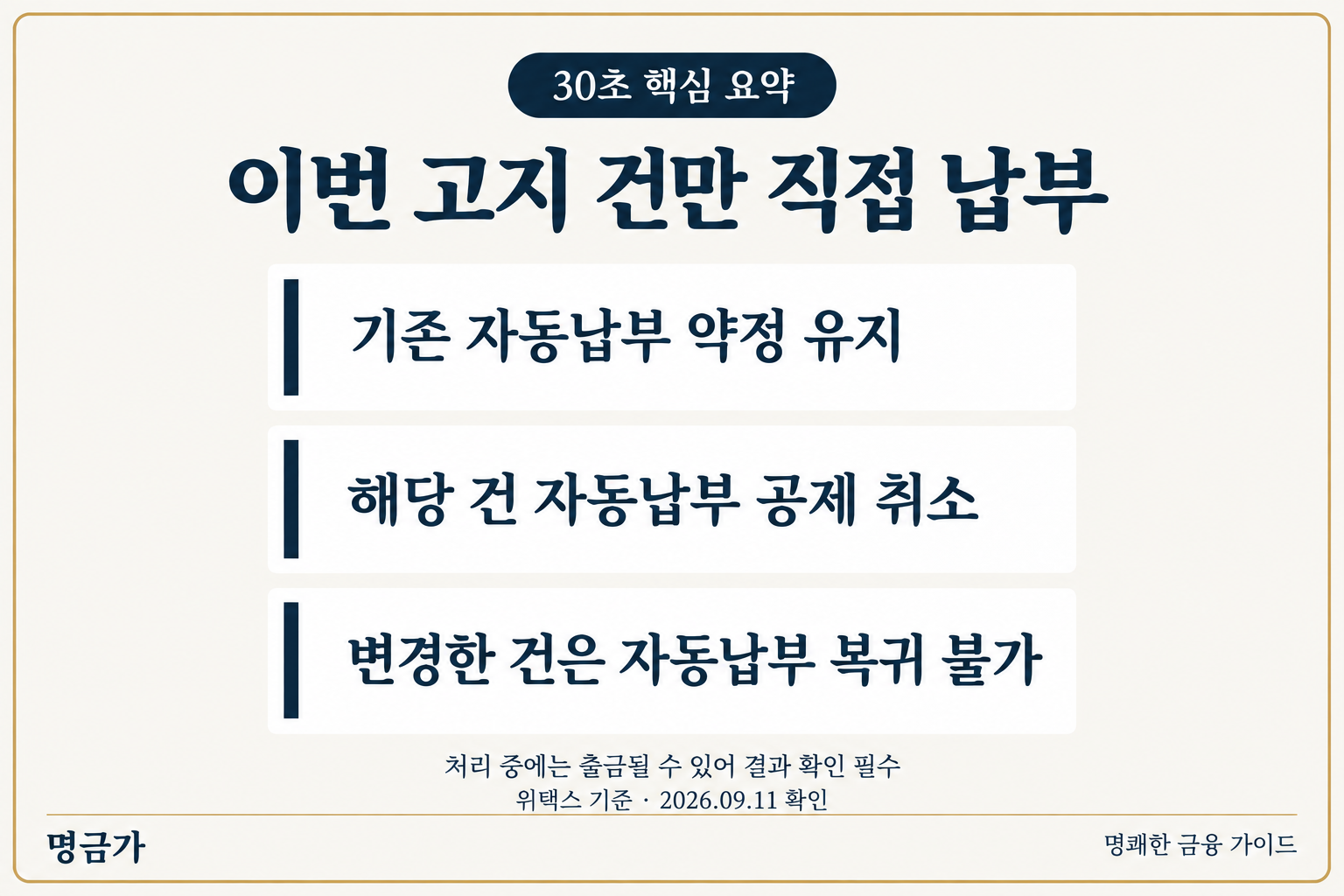
- 일반납부 변경은 이번에 선택한 고지 건에 한 번 적용됩니다. 이후 자동납부 약정은 유지됩니다.
- 출금을 막으려면 공식 안내상 계좌는 납부기한·자동이체일 4영업일 전, 카드는 납부기한·자동납부일 5영업일 전까지 변경해야 합니다.
- 해당 건의 자동납부 세액공제가 취소되므로 납부할 금액을 다시 확인합니다.
- 변경 신청 후에도 자동납부가 처리 중이었다면 출금될 수 있습니다. 직접 납부 전에 처리 결과를 확인하세요.
1. 재산세 자동납부, 해지와 이번 건 변경은 다릅니다
① 이번 고지 건만 선택합니다
이번 재산세만 직접 내고 싶다면 자동납부 약정 전체를 해지할 필요가 없습니다. 정부민원안내콜센터 공식 답변은 자동납부 건을 일회성 일반납부로 전환할 수 있다고 안내합니다.
예를 들어 9월에 조회된 재산세 고지 건을 선택해 변경하는 방식입니다. 여기서 ‘이번 달만’은 선택한 고지 건을 뜻하며, 재산세가 매달 청구된다는 의미는 아닙니다. 함께 조회되는 다른 세금까지 바꾸려는 것은 아닌지 전자납부번호와 세목을 먼저 대조하세요.
② 공제가 취소되고 해당 건은 되돌릴 수 없습니다
일반납부로 바꾸면 해당 건에 적용된 자동납부 세액공제가 취소되어 납부액이 늘어납니다. 공제액을 임의로 더해 송금하기보다, 변경 후 조회되는 최종 금액으로 확인하는 편이 정확합니다. 공식 안내상 일반납부로 바꾼 건을 다시 자동납부로 변경할 수는 없습니다.
2. 변경 시점은 계좌와 카드가 다릅니다
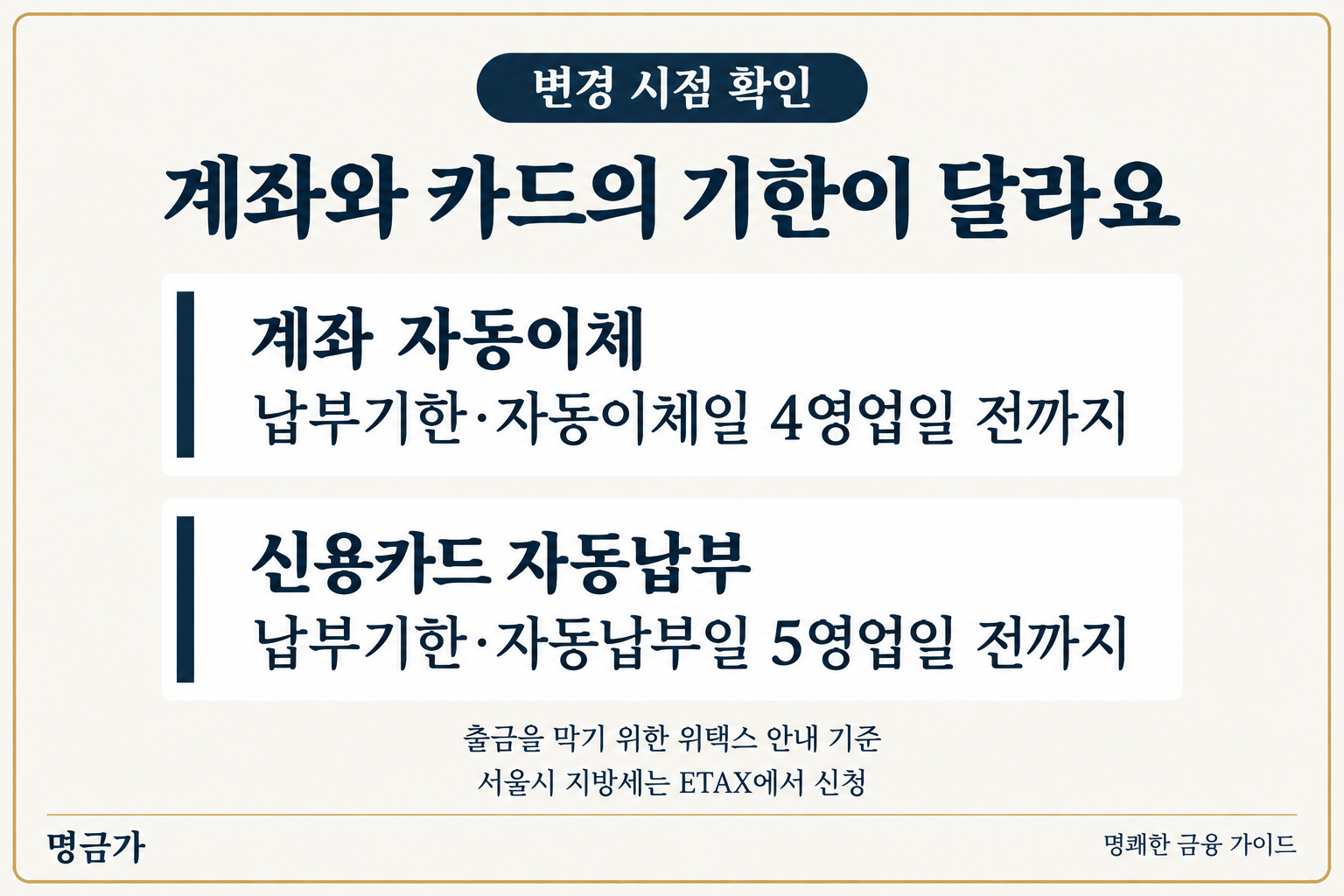
| 기존 납부 방식 | 출금을 막기 위한 변경 시점 |
|---|---|
| 계좌 자동이체 | 납부기한·자동이체일 4영업일 전까지 |
| 신용카드 자동납부 | 납부기한·자동납부일 5영업일 전까지 |
이 기준은 달력상 4일·5일 전이 아니라 영업일 기준입니다. 고지서의 납부기한만 보고 계산하지 말고 실제 자동납부 예정일도 함께 확인하세요. 연휴가 있는 달에는 변경할 수 있는 시점을 더 일찍 살펴보는 것이 좋습니다.
이미 자동납부 처리가 시작된 경우에는 변경을 신청해도 출금이 진행될 수 있습니다. 신청 버튼을 누른 사실만으로 출금이 멈췄다고 판단하지 마세요. 처리 상태가 불명확하다면 고지서에 적힌 관할 세무부서나 정부민원안내콜센터 110에 확인한 후 직접 납부를 진행합니다.
3. 위택스에서 이번 건을 직접 납부로 바꾸는 순서
① PC에서 대상 고지 건을 찾습니다
공식 안내의 간단한 경로는 로그인 → 신청 → 일반납부 변경신청입니다. 자동납부 건을 조회한 뒤 이번에 바꿀 고지 건을 선택하고 변경신청을 진행합니다.
납부 메뉴에서 접근할 수도 있습니다. 납부 → 납부대상 확인 → 지방세 납부대상에서 해당 전자납부번호를 열고, 자동납부 상세 화면 아래의 일반납부변경을 선택하는 경로입니다. 두 경로를 모두 실행할 필요는 없습니다.
② 모바일에서는 자동납부 목록에서 선택합니다
모바일 공식 경로는 신청 → 오른쪽 위 전체메뉴(三) → 자동납부 → 고지 건 선택 → 일반납부변경입니다. 변경하려는 세목, 금액, 납부기한을 확인한 뒤 진행하세요. 메뉴가 다르거나 대상 건이 보이지 않으면 임의로 다른 세금을 선택하지 말고 조회 조건과 안내를 확인합니다.
③ 변경 결과와 납부 금액을 다시 확인합니다
신청 후에는 해당 고지 건을 다시 조회해 일반납부 변경 결과와 공제 취소 후 금액을 확인합니다. 이어 계좌 출금 내역 또는 카드 자동납부 처리 내역을 확인해 이미 납부된 금액이 없는지 살펴보세요. 계좌 잔액을 비워 자동이체를 실패시키는 방법으로 대신하지 않습니다.
4. 직접 납부까지 마쳤는지 확인하세요
일반납부 변경 신청은 세금을 낸 것과 다릅니다. 변경이 확인된 건에 대해 납부를 진행하고, 끝난 뒤에는 같은 전자납부번호의 납부 결과와 남은 금액을 다시 확인해야 합니다.
실용적인 확인 순서는 대상 고지 건 확인 → 변경 결과 확인 → 기존 출금 여부 확인 → 직접 납부 → 납부 결과 확인입니다. 변경 전 고지 금액만 기록해 두면 공제 취소 후 금액과 혼동할 수 있으므로, 최종 조회 화면과 납부 확인 내역을 함께 보관하면 좋습니다.
5. 자주 묻는 질문(FAQ)
① 이번 건을 바꾸면 다음 재산세도 직접 내야 하나요?
일반납부 변경은 선택한 건에 한 번 적용되므로 기존 자동납부 약정은 유지됩니다. 이후 고지 건이 조회될 때 실제 납부 방식도 확인해 두세요.
② 일반납부로 바꾼 뒤 다시 자동납부로 돌릴 수 있나요?
공식 안내상 해당 건은 다시 자동납부로 변경할 수 없습니다. 공제 취소 후 납부액과 직접 납부할 계획을 확인하고 변경하는 것이 좋습니다.
③ 자동납부일이 가까운데 먼저 직접 내도 되나요?
자동납부가 처리 중이면 변경 신청 후에도 출금될 수 있습니다. 먼저 처리 상태와 기존 출금 여부를 확인하고, 불명확하면 관할 세무부서에 문의한 뒤 납부하세요.
6. 공식 자료와 함께 읽을 글
- 정부민원안내콜센터: 위택스 자동납부 건을 직접 납부하는 방법 — 2026년 8월 27일 안내. 변경 경로·영업일 기준·세액공제 취소·처리 중 출금 유의사항.
- 서울시 ETAX — 서울시 지방세의 신청·납부 창구.
- KB국민카드 추석 연휴 결제일, 입금·출금 확인하는 법 — 카드대금도 별도로 납부한다면 자동이체와 바로결제가 겹칠 때의 확인 순서를 함께 살펴보세요. 카드대금 안내와 지방세 변경 절차는 적용 범위가 다릅니다.
마치며
재산세 자동납부 변경을 원한다면, 이번 고지 건만 직접 낼 수 있는 일반납부 변경부터 확인하세요. 변경 시점, 공제 취소 후 금액, 실제 출금 여부를 차례로 확인하고 마지막 납부 결과까지 확인하면 됩니다.